
下記の方法で部屋のアサインや移動・削除が可能です。
「部屋台帳」から行う場合
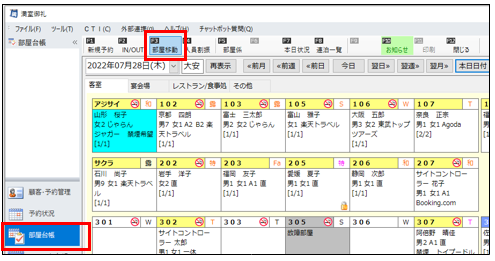
上段の[部屋移動(F3)]をクリックし全体を見ながら、部屋のアサインや移動が可能です。
チェックイン済であっても部屋移動が可能です。
【 手順 】
① [部屋移動(F3)]をクリックし、移動対象客を選択します。
② 新しくアサインしたい空き部屋をクリックすると青い背景色が表示されます。
削除したい現状の部屋をクリックするとグレー背景色が表示されます。
(※右側に背景色の説明があります)
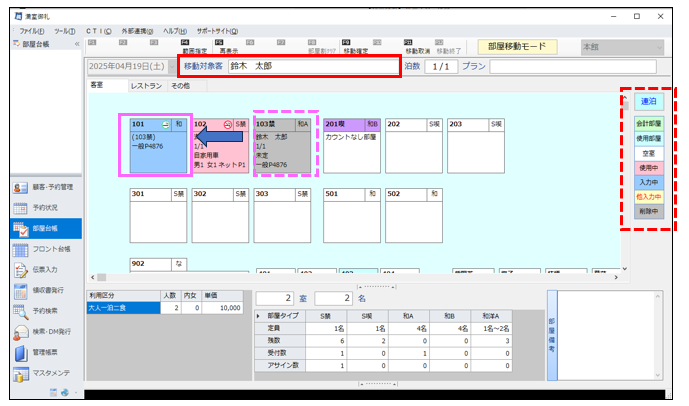
③ [移動確定(F9)]をクリックし移動確定します。
④ 部屋移動画面を終了する場合は、[移動終了(F12)]をクリックすると部屋台帳に戻ります。
◆ 移動対象客の選択を間違えてしまった場合
[移動取消(F11)]をクリックすると対象客がクリアされます。(アサインはクリアされません)
◆ 一度に連続した部屋のアサインしたい場合
[範囲指定(F4)]をクリックし部屋の範囲(from~to)を選択します。
範囲内の空き部屋を一度に押さえますので[移動確定]で確定させます。
◆ 部屋割を全てクリアにしたい場合
[部屋割クリア(F8)]をクリックすると、アサイン済の部屋が全てクリアされます。
※コントロールマスタの〔画面設定〕タブの〔部屋割クリア対象タブ区分〕で
「選択タブ」「全タブ」を選択でき、その設定により該当のタブをクリアします。
※ロックされている部屋・チェックイン/アウト済の部屋・伝票発生している部屋は
部屋割クリアされません。
「予約入力」から行う場合
該当の「予約入力」を開き〔部屋・タイプ〕タブから部屋アサイン・移動や削除が可能です。
ただし、未チェックインの場合のみ変更可能です。
チェックイン済の場合は、[部屋移動]からお願い致します。